QR-Code für die Speisekarte: erstellen, drucken und aktuell halten
PDF oder Webseite wählen, einen Menü-Link als QR-Code erstellen, Änderungen ohne neue Tischaufsteller planen und den Ausdruck prüfen.
Was ein Menü-QR-Code tatsächlich leistet
Ein Menü-QR-Code speichert in der Regel eine Internetadresse, nicht die komplette Speisekarte. Die Kamera erkennt diese Adresse; der Gast öffnet anschließend die verlinkte PDF-Datei oder Webseite. Der Code allein bestellt nichts, übersetzt keine Gerichte und garantiert keine Zeit- oder Kostenersparnis. Sein praktischer Nutzen entsteht erst durch eine gut lesbare und zuverlässig gepflegte Zielseite.
Vor dem Druck müssen deshalb zwei Dinge funktionieren: Der QR-Code muss lesbar sein und die Speisekarte muss ohne Anmeldung auf dem Smartphone erreichbar sein. Ein technisch lesbarer Code mit einem privaten Cloud-Link hilft Ihren Gästen nicht.
PDF oder mobile Webseite?
Wählen Sie nicht nur nach dem einfachsten Upload. Öffnen Sie die endgültige Zieladresse in einem privaten Browserfenster ohne Ihr Betreiberkonto. Eine Freigabe, die nur für Sie funktioniert, ist keine öffentliche Speisekarte.
| Entscheidung | Mobile Webseite | |
|---|---|---|
| Vorhandene Druckkarte übernehmen | Schneller Einstieg, wenn eine geeignete PDF bereits vorliegt | Inhalte müssen zunächst als Webseite aufgebaut werden |
| Lesbarkeit am Handy | Kleine Schrift und mehrere Spalten können Zoomen erforderlich machen | Text und Abschnitte lassen sich an schmale Bildschirme anpassen |
| Änderungen | Datei austauschen; öffentliche Adresse und Berechtigungen erhalten | Inhalte unter derselben Adresse bearbeiten |
| Zusätzliche Dienste | Cloud-Hoster können Werbung, Anmeldepflicht oder eigene Datenverarbeitung haben | Hosting, Analyse und mögliche Bestellfunktionen müssen separat geprüft werden |
Schritt für Schritt im Generator
- Veröffentlichen Sie Ihre Menüseite oder PDF und kopieren Sie die vollständige öffentliche HTTPS-Adresse.
- Öffnen Sie den Generator und wählen Sie 'Link / Text'. Ersetzen Sie den Beispiel-Link durch Ihre eigene Menüadresse.
- Beginnen Sie mit einem dunklen Code auf hellem, einfarbigem Hintergrund. Lassen Sie das Logo für den ersten Test weg.
- Falls Sie einen Hinweistext verwenden, wählen Sie eine konkrete Formulierung wie 'Speisekarte öffnen'. Sie beschreibt das Ziel besser als 'Hier scannen'.
- Laden Sie PNG oder SVG herunter. Der SVG-Export dieses Generators enthält aktuell kein hochgeladenes Logo; die PNG-Vorschau kann eines enthalten.
- Drucken Sie ein einzelnes Muster in der endgültigen Größe. Scannen Sie genau diesen Ausdruck und öffnen Sie die angezeigte Adresse vor der Serienproduktion.
Ein nachvollziehbares Beispiel
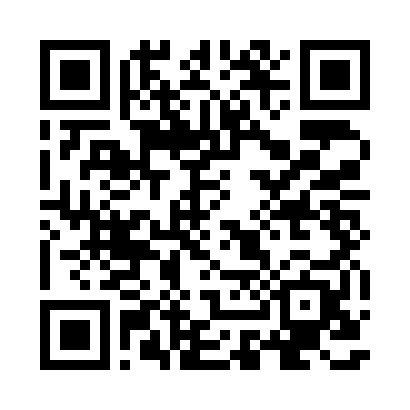
Unsere Beispiel-Speisekarte ist eine ausdrücklich fiktive Demonstration, keine echte Gastronomie und keine Bestellseite. Sie können die Seite öffnen, ihre Adresse in den Generator kopieren und den Ablauf ausprobieren. Verwenden Sie die Demonstration nicht als Speisekarte Ihres eigenen Betriebs.
Für einen echten Betrieb empfiehlt sich eine Adresse, deren Verwaltung Sie langfristig kontrollieren. Ein externer Kurzlink ist keine kostenlose Garantie: Prüfen Sie Ablauf, Tarifbedingungen und Weiterleitungen. Wechseln Sie später die kodierte Adresse, muss auch der gedruckte QR-Code ersetzt werden.
Fiktive Beispiel-Speisekarte öffnenIm Generator ausprobieren
Beispieladresse: https://qr-einfach.pages.dev/beispiel-speisekarte
Wann bleibt ein gedruckter QR-Code gültig?
Ändern Sie Gerichte oder Preise unter derselben erreichbaren Menüadresse, muss der QR-Code normalerweise nicht neu erstellt werden. Er enthält weiterhin dieselbe Adresse. Wenn Sie hingegen die Domain, den Dateipfad oder den Freigabelink ändern, zeigt der alte Ausdruck weiterhin auf das alte Ziel.
Eine von Ihnen verwaltete Weiterleitung kann Zielwechsel abfangen. Sie muss aber dauerhaft betrieben werden. Prüfen Sie nach jedem Austausch einer PDF auch Browser- oder Hosting-Caches: Ein erfolgreicher Scan beweist nicht, dass Gäste bereits die neue Datei sehen.
Größe und freier Rand statt pauschaler Zentimeterregel
DENSO WAVE nennt für Standard-QR-Codes einen unbedruckten Rand von vier Modulen auf jeder Seite. Ein Modul ist ein einzelnes Kästchen des Codes. Text, Rahmen, Fotos und Schnittkanten dürfen diesen freien Bereich nicht bedrängen.
Es gibt keine für alle Menüadressen, Drucker und Scanabstände passende Mindestgröße. Eine lange Adresse kann mehr Module benötigen als eine kurze. Als reine Rechenillustration: 29 Module plus zweimal vier Module Rand ergeben 37 Module Gesamtbreite. Bei 37 mm Gesamtbreite wäre ein Modul 1 mm breit. Das ist eine Beispielrechnung, keine allgemeine Druckempfehlung. Der Ausdruck muss unter Ihren Bedingungen getestet werden.
Abnahmeprotokoll vor dem Druck
Notieren Sie Datum, verwendete Geräte, Material, Größe und beobachtete Ergebnisse. Dieser Artikel stellt dafür eine Vorlage bereit; er behauptet keine bereits durchgeführte Prüfung Ihres Restaurants oder bestimmter Smartphones.
| Prüfung | So prüfen Sie | Freigabe |
|---|---|---|
| Zieladresse | Privates Browserfenster, keine Anmeldung, richtige Menüversion | Öffentlich erreichbar und aktuell |
| Scan | Verschiedene verfügbare Handys am tatsächlichen Tisch | Erkennung und Öffnen funktionieren |
| Material | Mit endgültiger Folie, Papier und Beleuchtung testen | Keine störenden Reflexionen oder Beschädigungen |
| Layout | Rand frei, Schrift lesbar, Hinweistext außerhalb des Codes | Kein Beschnitt im freien Rand |
| Fallback | Lesbare Adresse, gedruckte Karte oder Auskunft durch Personal | Gäste ohne Smartphone werden nicht ausgeschlossen |
Häufige Probleme im Betrieb
- Der Code öffnet eine Anmeldung: Prüfen Sie Freigaberechte und verwenden Sie ein öffentliches Ziel.
- Die Kamera erkennt den Bildschirm, aber nicht den Ausdruck: Kontrollieren Sie Größe, Schärfe, freien Rand und Glanz des Materials.
- Das alte Menü erscheint: Überprüfen Sie Adresse, Weiterleitungen, Datei-Austausch und Caches.
- Die Verbindung ist am Tisch schwach: Bieten Sie eine gedruckte Alternative an; ein QR-Code verbessert die Mobilfunkabdeckung nicht.
- Eine fremde Folie wurde überklebt: Kontrollieren Sie Aufsteller regelmäßig und zeigen Sie möglichst Ihre lesbare Zieladresse daneben.
Quellen und Einordnung
Quellen zuletzt für diese Überarbeitung herangezogen am 8. Oktober 2026. Quellenlinks führen zu unabhängigen Anbietern; eine geschäftliche Verbindung oder Empfehlung durch diese Anbieter wird nicht behauptet. Lesezeit basiert näherungsweise auf 180 Wörtern pro Minute.
Fehler melden: moasjw87@gmail.com. Mehr zur redaktionellen Verantwortung und zum Datenschutz.